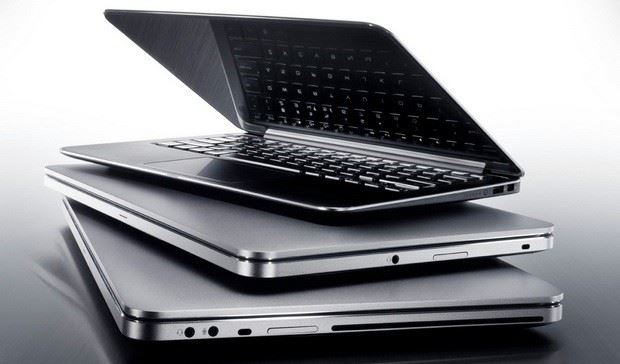
Клавіша PrtSc на клавіатурі ноутбука миттєво фіксує все, що видно на екрані, і перетворює це на зручний файл. Для початківців достатньо простих комбінацій, а просунуті користувачі відкривають для себе інструменти з редагуванням, скролінгом і навіть записом відео. На Windows-ноутбуках найчастіше вистачить Fn + PrtSc або Win + Shift + S, на MacBook — Cmd + Shift + 3, а в Linux — стандартні клавіші PrtSc з утилітами. Ці методи працюють на будь-якому сучасному ноутбуці станом на 2026 рік і дозволяють швидко вирішувати робочі та побутові задачі.
Знімок екрана стає незамінним помічником, коли треба показати помилку в програмі техпідтримці, зберегти важливий чек чи підготувати інструкцію для колег. Він зберігає час, уникає зайвих слів і робить спілкування точнішим. Нижче розберемо кожен варіант детально, з кроками, прикладами і нюансами, щоб ви почувалися впевнено незалежно від операційної системи чи моделі ноутбука.
Швидкі способи скріншота на Windows-ноутбуках для новачків
Більшість ноутбуків працюють саме на Windows, тому починаємо з найпоширеніших комбінацій. Клавіша Print Screen (PrtSc або PrtScn) зазвичай розташована в правому верхньому куті клавіатури. На компактних ноутбуках вона часто поєднана з функціями F-ряду, тому без Fn нічого не спрацює. Натискаєте Fn + PrtSc — і весь екран копіюється в буфер обміну. Відкриваєте Paint, Word чи будь-який редактор, натискаєте Ctrl + V і зберігаєте файл у PNG для найкращої якості.
Автоматичне збереження спрощує життя ще більше. Комбінація Win + PrtSc робить знімок усього екрана, екран на секунду мигає, а файл автоматично лягає в папку Зображення → Снімки екрана. Це зручно, коли потрібно зробити десяток скріншотів підряд і не витрачати час на вставку. Alt + PrtSc захоплює лише активне вікно — ідеально для чату, браузера чи налаштувань програми, де зайвий фон тільки заважає.
Кожна з цих комбінацій має свої переваги. Повний екран підходить для загального огляду, активне вікно — для точності. Якщо ноутбук від Dell, HP чи Lenovo, перевірте, чи не потрібно спочатку увімкнути Fn Lock — на деяких моделях це вирішує проблему з неактивною клавішею PrtSc. Результат завжди зберігається у високій роздільній здатності, яка відповідає вашому монітору.
Засіб захоплення фрагментів — потужний інструмент Windows 11 і новіших версій
Win + Shift + S викликає сучасний засіб захоплення фрагментів, який перетворює звичайний скріншот на професійний інструмент. Після натискання з’являється панель з чотирма режимами: прямокутник для точного виділення, вільна форма для складних контурів, вікно для окремої програми та повний екран. Знімок відразу потрапляє в буфер, а в Windows 11 ще й відкривається редактор з можливістю обрізати, додати стрілки, текст чи позначки.
Прогрес не стоїть на місці. У 2026 році засіб підтримує запис відео екрана через Win + Shift + R — просто обираєте область і натискаєте стоп. Це незамінно для створення коротких інструкцій, демонстрації помилок чи уроків. Додатково працює OCR: текст зі скріншота копіюється одним кліком, а потім його можна вставити в документ чи пошту. Markup інструменти дозволяють малювати, підкреслювати і навіть розмивати конфіденційну інформацію перед відправкою.
Інструмент інтегрується з OneDrive і Microsoft 365, тому скріншоти автоматично синхронізуються між пристроями. Для просунутих користувачів це означає швидке створення гайдів, звірів чи презентацій без зайвих програм. Якщо потрібно зробити скролінг скріншот довгої сторінки в браузері — обираєте режим прямокутника і тримаєте кнопку миші вниз, інструмент сам прокручує і склеює зображення.
Скріншоти на MacBook: елегантні комбінації та вбудована утиліта
MacBook пропонує максимально чисті та швидкі методи. Cmd + Shift + 3 захоплює весь екран і відразу зберігає файл на робочому столі у форматі PNG. Cmd + Shift + 4 перетворює курсор на хрестик — виділяєте потрібну область і отримуєте точний знімок. Якщо після вибору області натиснути пробіл, можна захопити окреме вікно з тінню, що виглядає стильно в документах.
Cmd + Shift + 5 відкриває повноцінну панель інструментів — тут і скріншоти, і запис відео, і вибір області, і навіть налаштування таймера. Знімки зберігаються автоматично, а мініатюра в кутку дозволяє відразу обрізати, підписати чи поділитися через AirDrop. Для ноутбуків з Touch Bar зручність зростає ще більше: можна налаштувати скріншот прямо на панелі.
Формат PNG зберігає високу якість без зайвої ваги файлу. Якщо потрібно скролінг — використовуйте вбудований інструмент або сторонні програми на кшталт CleanShot X. MacOS чудово працює з кількома моніторами: кожен екран фіксується окремо без зайвих налаштувань.
Особливості скріншотів на Linux-ноутбуках
Linux-дистрибутиви пропонують гнучкі варіанти. У GNOME натискання PrtSc зберігає повний екран, Alt + PrtSc — активне вікно, Shift + PrtSc — виділену область. Вбудована утиліта Screenshot додає таймер і вибір формату. Для Ubuntu чи Fedora це працює з коробки, без додаткових установок.
Просунуті користувачі обирають Flameshot або Spectacle — ці програми дозволяють редагувати скріншот відразу після створення: стрілки, текст, розмиття. Автоматичне збереження в обрану папку економить час. Якщо ноутбук на KDE Plasma, комбінації ще гнучкіші і підтримують експорт у різні формати.
Нюанси клавіатур різних брендів ноутбуків і вирішення типових проблем
Dell, HP, Lenovo та ASUS часто мають особливості. На деяких моделях PrtSc працює тільки з Fn, на інших — через BIOS потрібно увімкнути повноцінний режим. Якщо нічого не відбувається, перевірте, чи не активований Num Lock або чи не заблокована Fn-клавіша. Багато брендів пропонують власні утиліти: наприклад, Lenovo Vantage або HP Support Assistant з кнопкою швидкого скріншота.
Якщо клавіатура механічна чи зовнішня — PrtSc працює без Fn. Для сенсорних екранів Windows 11 дозволяє робити скріншот через панель швидких дій. Проблеми з буфером обміну вирішуються перезавантаженням або очищенням буфера через Диспетчер завдань.
Треті програми, які розширюють можливості скріншотів
Lightshot — легкий варіант для швидких скріншотів з прямим завантаженням у хмару і простим редагуванням. ShareX — для тих, хто працює професійно: автоматизація, OCR, запис GIF, завантаження на Imgur чи власний сервер. PicPick і Greenshot теж пропонують потужні інструменти для вимірювання елементів на екрані чи створення анотацій.
Ці програми безкоштовні, не навантажують систему і часто інтегруються з клавіатурою. Вони особливо корисні, коли вбудованих інструментів бракує для складних задач — наприклад, створення покрокових гайдів чи аналізу дизайну.
Куди зберігаються скріншоти і як їх організувати
У Windows файли лягають у Зображення → Снімки екрана або в OneDrive. На Mac — на робочий стіл. У Linux — у Pictures. Рекомендується створити окрему папку з датами або тегами, щоб не шукати потрібний файл серед сотень. Хмарні сервіси типу Google Drive чи Dropbox автоматично синхронізують все між пристроями.
| Метод | Windows | Mac | Linux |
|---|---|---|---|
| Повний екран | Fn + PrtSc або Win + PrtSc | Cmd + Shift + 3 | PrtSc |
| Виділена область | Win + Shift + S | Cmd + Shift + 4 | Shift + PrtSc |
| Активне вікно | Alt + PrtSc | Cmd + Shift + 4 + Space | Alt + PrtSc |
| Запис відео | Win + Shift + R | Cmd + Shift + 5 | Flameshot або SimpleScreenRecorder |
Джерело даних: support.microsoft.com, support.apple.com.
PNG зберігає прозорість і якість, JPG підходить для швидкого обміну. Регулярне очищення старої папки зі скріншотами звільняє місце на диску.
Типові помилки новачків та як їх уникнути
- Забувають натиснути Fn на ноутбуці — завжди перевіряйте, чи клавіша PrtSc активна, інакше нічого не станеться.
- Шукають файл одразу після PrtSc, хоча він у буфері — вставте в Paint або інший редактор перед збереженням.
- Роблять скріншот з конфіденційними даними без розмиття — використовуйте markup в Snipping Tool або ShareX.
- Зберігають у JPG замість PNG при потребі чіткості — це призводить до втрати якості тексту.
- Ігнорують автозбереження Win + PrtSc — результат губиться, якщо не вставити вчасно.
- Не використовують скролінг для довгих сторінок — інструмент захоплення фрагментів або сторонні програми вирішують це за секунди.
Ці помилки трапляються майже в кожного на початку, але з практикою вони зникають, і скріншот стає справжнім супер-засобом.
Скріншоти перетворюють цифрове життя на більш організоване і ефективне. Чи то робочий процес, чи хобі — правильний знімок екрана економить час і нерви. Експериментуйте з комбінаціями, обирайте зручний інструмент і насолоджуйтеся точністю, яку дає сучасна техніка. Ваш ноутбук готовий фіксувати кожен важливий момент — залишилося тільки натиснути правильні клавіші.